

Geek Uninstaller — компактный деинсталлятор программ для Windows, который закрывает задачу, с которой не всегда справляется стандартное удаление через параметры системы: сначала запускает обычный деинсталлятор выбранного приложения, затем ищет остаточные файлы, папки и записи реестра. Программа ориентирована не на комплексную оптимизацию компьютера, а на одну конкретную операцию — удалить программу полностью, включая следы, оставшиеся после штатной деинсталляции.
В отличие от многофункциональных пакетов обслуживания Windows, Geek Uninstaller не пытается заменить антивирус, менеджер автозагрузки, чистильщик временных файлов и редактор реестра. Его логика проще: показать список установленных программ, дать быстрый поиск, запустить Uninstall или Force Removal, затем вывести найденные остатки. Такой подход особенно удобен, когда нужно удалить одну проблемную программу, убрать лишнее приложение Microsoft Store или быстро проверить чужой компьютер без установки дополнительного ПО.
Программа работает с обычными desktop-приложениями и Microsoft Store Apps, поддерживает Clean Removal и Force Removal, запускается как портативный EXE-файл и использует нативный 64-битный режим на x64 Windows. В интерфейсе есть меню File, Action, View, Help, список программ с колонками Program Name, Size и Installed On, строка поиска внизу окна и переключение между Desktop Apps и Windows Store Apps через View или Ctrl+Tab.
Что такое Geek Uninstaller и какие задачи решает программа
Geek Uninstaller — программа для удаления программ, которая показывает установленные приложения в одном списке и помогает убрать их вместе с остатками. Основная задача инструмента — деинсталляция приложений, после которой пользователь видит не только штатное окно удаления, но и дополнительный этап поиска следов в файловой системе и реестре.
Обычное удаление в Windows зависит от встроенного деинсталлятора конкретной программы. Когда этот деинсталлятор работает аккуратно, система очищается без заметных следов. Когда программа удаляется не полностью, в профиле пользователя, Program Files, ProgramData, AppData или реестре остаются элементы, которые уже не нужны для работы Windows. Geek Uninstaller полезен именно в такой ситуации: он не просто открывает стандартный uninstall-процесс, а выполняет дополнительную проверку.
Программа решает несколько типовых задач:
удаление обычных Windows-приложений, установленных через EXE- и MSI-инсталляторы;
удаление приложений Microsoft Store в Windows 8, 8.1, 10 и 11;
поиск остаточных файлов и записей реестра после деинсталляции;
принудительное удаление повреждённых, зависших и некорректно удалённых программ через Force Removal;
быстрый поиск по списку установленных программ;
экспорт списка установленного ПО в HTML-файл;
переход к папке установки, записи в реестре и сайту программы через контекстные команды.
Geek Uninstaller обзор обычно строится вокруг двух функций: Clean Removal и Force Removal. Clean Removal подходит для нормального удаления, когда штатный деинсталлятор запускается и завершает работу. Force Removal нужен для другого сценария: программа уже повреждена, стандартное удаление не запускается, запись в списке осталась после ручного удаления папки или приложение ведёт себя как застрявшее в системе.
Отдельная сильная сторона — портативность. Geek Uninstaller не требует установки: пользователь запускает один EXE-файл, а программа сразу показывает список установленного ПО. Для домашнего пользователя это упрощает разовое удаление лишних программ. Для мастера по настройке ПК это означает возможность держать portable uninstaller на флешке и запускать его на разных компьютерах. Для администратора или специалиста поддержки ценность в другом: инструмент быстро открывает список программ, помогает выяснить происхождение неизвестного приложения и не требует развёртывания отдельного пакета обслуживания.
Краткая карточка Geek Uninstaller
| Параметр | Данные |
|---|---|
| Название | Geek Uninstaller |
| Разработчик | Thomas Koen |
| Тип | портативный деинсталлятор программ |
| Основная платформа | Windows |
| Поддерживаемые разрядности | 32-bit и 64-bit Windows |
| Основные режимы удаления | Clean Removal, Force Removal |
| Типы приложений | Desktop Apps, Microsoft Store Apps |
| Интерфейс | классическое окно Windows со списком программ, меню и поиском |
| Языки интерфейса | более 40 языков |
| Бесплатная редакция | для личного использования |
| Платная редакция | Geek Uninstaller PRO / Uninstall Tool |
| Внутренняя страница | Geek Uninstaller |
Бесплатная редакция Geek Uninstaller закрывает базовую задачу: найти программу в списке, удалить её, проверить остатки. В ней нет технической поддержки, пакетного удаления, мониторинга установок и управления автозагрузкой. Эти возможности вынесены в Geek Uninstaller PRO, который связан с Uninstall Tool. Бесплатная версия рассчитана на личное использование, а Pro-редакция добавляет Real-time installation monitor, Start-up programs management, Batch Removal, техническую поддержку и переносимую лицензию.
Интерфейс Geek Uninstaller
Интерфейс Geek Uninstaller построен как классическая Windows-утилита: вверху находится строка меню, основную часть занимает таблица установленных программ, внизу расположены строка поиска и статусная область. Такой дизайн не требует отдельного обучения: пользователь видит список, выделяет нужную строку и запускает действие из меню Action или контекстного меню.
В главном окне используются три основные колонки:
| Колонка | Что показывает |
|---|---|
| Program Name | название программы или приложения |
| Size | занимаемый размер |
| Installed On | дата установки |
В нижней строке окна отображается количество найденных программ и их общий размер. Внизу также есть поле Type to find a program, через которое выполняется быстрый поиск. При вводе текста список сразу фильтруется: вместо прокрутки длинного перечня пользователь набирает часть названия и видит только совпадающие элементы. Эта функция особенно полезна на компьютерах, где установлены десятки приложений, драйверных компонентов, игровых клиентов и служебных пакетов.
Верхнее меню разделено на четыре группы:
File — операции с файлом и экспортом;
Action — действия над выбранной программой;
View — переключение режима просмотра, языка интерфейса, цветовой схемы;
Help — справочные действия и сведения о программе.
Geek Uninstaller не перегружает главное окно вкладками и боковыми панелями. В этом его отличие от крупных деинсталляторов вроде IObit Uninstaller, где есть отдельные разделы для программ, состояния ПО, мониторинга установок, браузерных расширений, Windows Apps и Action Center. IObit Uninstaller даёт больше модулей, но Geek Uninstaller быстрее воспринимается как инструмент для одной задачи: выбрать приложение и удалить его.
Цветовое выделение программ
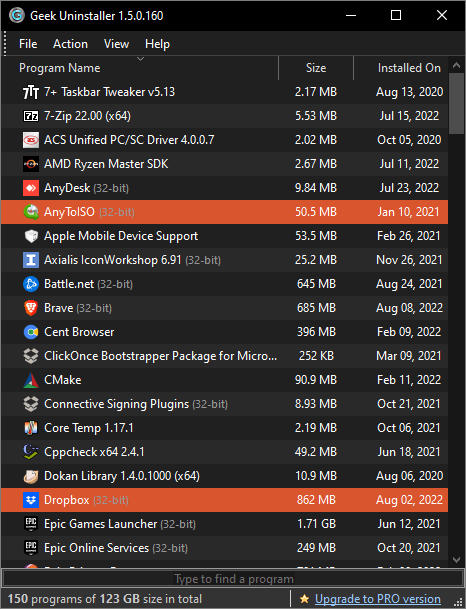
В списке Geek Uninstaller используются цветовые отметки для недавно установленных или изменённых программ. В светлой теме такие элементы выделяются фиолетово-оранжевым цветом, а в тёмной теме — контрастной заливкой. Это помогает быстрее найти программы, которые появились или изменились после прошлого запуска Geek Uninstaller.
Цветовое выделение особенно полезно после установки пакета программ, драйверного набора, игрового лаунчера или утилиты, которая добавила несколько компонентов. Пользователь открывает Geek Uninstaller и сразу видит, какие элементы были установлены или изменены недавно. Это не заменяет полноценный журнал установки, но помогает быстрее ориентироваться в списке.
Меню View и переключение между типами приложений
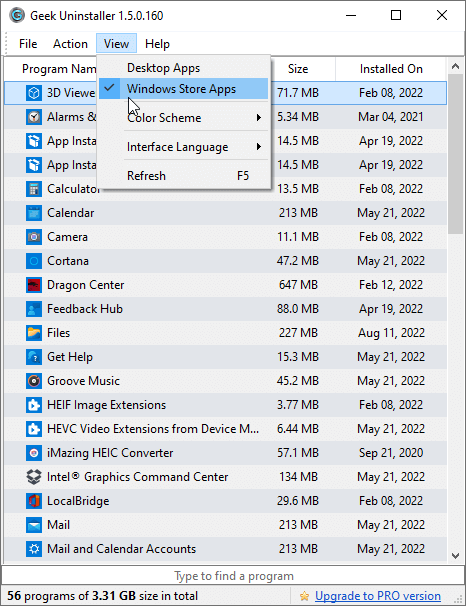
Через меню View пользователь переключается между Desktop Apps и Windows Store Apps. Для этого же доступна комбинация Ctrl+Tab. В режиме Desktop Apps отображаются классические программы Windows, а в режиме Windows Store Apps — приложения Microsoft Store.
Такое разделение важно для Windows 10 и Windows 11. Обычные программы и Microsoft Store apps используют разные механизмы установки, отображаются в разных местах системы и удаляются по-разному. Geek Uninstaller объединяет их в одном инструменте, но не смешивает в одном списке. Пользователь сначала выбирает нужный тип приложений, затем работает со списком по той же логике: выделяет строку и запускает удаление.
Основные функции Geek Uninstaller
Geek Uninstaller не выглядит как большая сервисная платформа, но внутри его сценария удаления есть несколько важных функций. Они не равнозначны по частоте применения: Clean Removal нужен чаще всего, Force Removal используется осторожнее, быстрый поиск помогает каждый день, а экспорт списка программ полезен перед обслуживанием или переустановкой Windows.
Clean Removal
Clean Removal — базовый режим удаления. Он запускает стандартный деинсталлятор выбранной программы, ждёт завершения процесса, затем выполняет дополнительное сканирование. После этого Geek Uninstaller показывает найденные остатки и даёт пользователю завершить очистку.
Смысл Clean Removal в том, что программа не пытается грубо удалить приложение вместо его штатного uninstall-модуля. Сначала используется нормальный механизм удаления, предусмотренный самим приложением. Это важно для программ, которые регистрируют службы, драйверы, контекстные меню, ассоциации файлов или фоновые процессы. Штатный деинсталлятор снимает эти компоненты корректнее, чем ручное удаление папки.
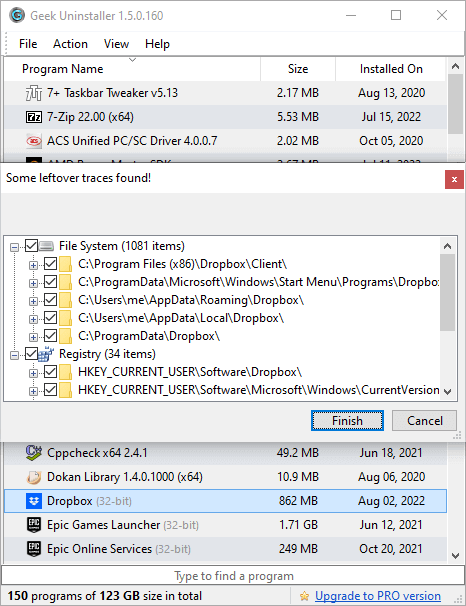
После основного удаления Geek Uninstaller проверяет файловую систему и реестр. В окне результатов остатки разделяются на категории. На скриншоте видны блоки File System и Registry, а внизу окна — кнопки Finish и Cancel. Пользователь видит найденные элементы перед финальным удалением.
Clean Removal подходит для обычных ситуаций:
удаление программы, которой пользователь больше не пользуется;
очистка компьютера от лишних лаунчеров, пробных версий и вспомогательных утилит;
удаление старой версии программы перед установкой другой редакции;
устранение остатков после стандартного uninstall-процесса;
освобождение места от приложений, которые оставляют крупные папки в профиле пользователя.
Важная деталь: найденные остатки нужно просматривать. Geek Uninstaller показывает элементы, которые связывает с удаляемой программой, но решение о финальном удалении принимает пользователь. Это особенно важно для программ, которые хранят общие компоненты, общие библиотеки, профили, плагины или пользовательские настройки.
Force Removal
Force Removal — режим для проблемных программ. Он используется, когда обычный Uninstall не срабатывает: штатный деинсталлятор отсутствует, повреждён, завершает работу с ошибкой или программа осталась в списке после неполного удаления. Geek Uninstaller применяет Force Removal для stubborn and broken programs, то есть для упрямых и повреждённых приложений.
Этот режим нужен не для каждого удаления. Когда программа нормально удаляется через Clean Removal, Force Removal не даёт принципиального преимущества. Его задача — разобрать ситуацию, в которой обычная деинсталляция уже не проходит.
Типовые случаи для Force Removal:
деинсталлятор удалён вместе с папкой программы;
запись о программе осталась в списке, но приложение уже частично удалено;
uninstall-процесс закрывается с ошибкой;
программа повреждена после сбоя обновления;
приложение невозможно удалить через стандартные средства Windows;
старая запись мешает повторной установке новой версии.
Force Removal требует внимательного отношения к найденным следам. Режим работает с файлами и реестром, поэтому не стоит подтверждать удаление автоматически, когда в списке остатков есть общие папки, компоненты Microsoft, пакеты Visual C++, драйверные элементы или каталоги, используемые несколькими программами. Для безопасной работы сначала проверяют название программы, издателя, папку установки и связь найденных элементов с удаляемым приложением.
Удаление Microsoft Store Apps
Geek Uninstaller удаляет приложения Microsoft Store на Windows 8, 8.1, 10 и 11. Для перехода к ним используется меню View или Ctrl+Tab. После переключения список меняется: вместо обычных desktop-программ отображаются Store-приложения, включая системные и пользовательские приложения из Microsoft Store.
Этот сценарий полезен после покупки нового компьютера, обновления Windows или настройки рабочего профиля. В системе часто остаются приложения, которыми пользователь не пользуется: встроенные медиасервисы, игровые компоненты, демо-приложения, предустановленные Store-программы. Через Geek Uninstaller их удобнее просматривать единым списком, чем искать каждое приложение в меню Пуск.
Удаление Microsoft Store apps в Geek Uninstaller не превращает программу в системный твикер. Она не предназначена для массового вырезания компонентов Windows без понимания последствий. Её роль — дать понятный список Store-приложений и стандартный механизм удаления выбранного элемента.
Быстрый поиск по списку программ
Поиск в Geek Uninstaller работает прямо в главном окне. Пользователь вводит часть названия в нижнюю строку, и список сразу фильтруется. На скриншоте с примером поиска введено moz, после чего в списке остаются Mozilla Firefox, Mozilla Maintenance Service и Mozilla Thunderbird.
Быстрый поиск полезен не только для очевидных названий. Он помогает найти:

компоненты одного производителя;
старые версии приложений;
дополнительные модули, установленные вместе с основной программой;
браузерные или игровые компоненты, которые не сразу заметны в общем списке;
приложения с похожими названиями.
Поиск не заменяет анализ происхождения программы. Когда название незнакомое, лучше открыть папку установки, сайт программы или запись в реестре через контекстные команды. В этом Geek Uninstaller удобнее стандартного окна Windows: он не ограничивается только кнопкой удаления, а помогает проверить, что именно находится в системе.
Dark Mode
В Geek Uninstaller есть тёмная тема. Она меняет оформление главного окна, списка программ, колонок и нижней строки поиска. На тёмной теме сохраняется та же структура интерфейса: меню File, Action, View, Help, колонки Program Name, Size, Installed On и нижняя строка поиска.
Dark Mode не меняет сценарий удаления, но делает программу удобнее для пользователей, которые работают в тёмной теме Windows или обслуживают компьютер вечером. Важно, что это не отдельный режим работы, а визуальное оформление: все основные действия остаются в тех же местах.
Как удалить программу через Geek Uninstaller
Удаление программы через Geek Uninstaller строится по понятной последовательности: найти приложение, запустить Uninstall, дождаться штатной деинсталляции, проверить найденные остатки и завершить очистку.
Шаг 1. Запустить Geek Uninstaller
После запуска открывается главное окно со списком установленных программ. Список содержит названия, размер и дату установки. Внизу отображается общее количество программ и суммарный размер. На этом этапе пользователь определяет, что именно нужно удалить: основную программу, вспомогательный компонент или отдельное приложение.
Для длинного списка удобнее сразу использовать поле поиска. Например, при удалении браузера, мессенджера, игрового лаунчера или редактора достаточно набрать часть названия в нижней строке. Geek Uninstaller оставит только совпадения, и риск выбрать соседнюю программу снижается.
Шаг 2. Выбрать нужную строку
После поиска или ручной прокрутки нужно выделить строку программы. Здесь важно смотреть не только на название, но и на размер, дату установки и разрядность, если она указана в имени. В Geek Uninstaller рядом с частью программ отображается пометка 32-bit или x64. Это помогает отличать разные редакции и компоненты одного производителя.
Когда в списке есть несколько похожих элементов, удалять нужно не первый попавшийся пункт, а тот, который соответствует реальной задаче. Например, рядом с основным приложением могут находиться updater, maintenance service, runtime-компонент или вспомогательная библиотека. Их назначение лучше проверить до удаления.
Шаг 3. Запустить Uninstall
Для обычной деинсталляции используется действие Uninstall. Его запускают через меню Action или контекстное меню выбранной строки. После этого Geek Uninstaller передаёт удаление штатному деинсталлятору программы. Открывается стандартное окно приложения, где пользователь подтверждает удаление по правилам конкретной программы.
На этом этапе Geek Uninstaller не заменяет встроенный uninstall-модуль. Он ждёт завершения стандартного процесса, потому что именно штатный деинсталлятор корректно останавливает службы, снимает регистрацию компонентов, удаляет ярлыки, отвязывает ассоциации файлов и выполняет другие операции, предусмотренные программой.
Шаг 4. Дождаться завершения штатного удаления
Во время работы штатного деинсталлятора не стоит вручную удалять папки программы, закрывать процессы через диспетчер задач или перезагружать компьютер без необходимости. Нарушенный uninstall-процесс часто создаёт больше проблем, чем исходная программа: запись остаётся в списке, часть файлов удаляется, часть служб остаётся зарегистрированной.
Когда штатный деинсталлятор завершает работу, Geek Uninstaller переходит к проверке остатков. Это главный смысл Clean Removal: не остановиться на стандартной деинсталляции, а посмотреть, что осталось после неё.
Шаг 5. Проверить найденные остатки
В окне результатов Geek Uninstaller показывает найденные элементы. На примере интерфейса они разделены на File System и Registry. Это удобное разделение: пользователь видит отдельно файлы и папки, отдельно записи реестра.
Перед нажатием Finish нужно проверить, что найденные элементы действительно относятся к удаляемой программе. Особое внимание нужно уделить таким ситуациям:
найденная папка находится в общем каталоге нескольких программ;
запись реестра содержит название производителя, который выпускает несколько приложений;
остаток похож на пользовательский профиль, шаблоны, проекты или настройки;
программа была частью пакета, где несколько компонентов используют общий каталог;
удаляется драйверная утилита, VPN-клиент, антивирус, средство резервного копирования или программа с системными службами.
Если в списке есть сомнительный элемент, безопаснее снять его с удаления и разобраться отдельно. Очистка остатков полезна, когда пользователь понимает, что удаляется. Автоматическое подтверждение всех найденных пунктов подходит только для очевидных следов удаляемой программы.
Шаг 6. Завершить удаление
Кнопка Finish завершает очистку найденных остатков. Кнопка Cancel отменяет финальное удаление остатков. После завершения программа исчезает из списка или перестаёт отображаться как установленная.
После удаления полезно проверить три вещи:
| Что проверить | Зачем это нужно |
|---|---|
| Список Geek Uninstaller | убедиться, что программа больше не отображается |
| Папку установки | проверить, не остался ли основной каталог |
| Меню Пуск | убедиться, что ярлыки удалены или не ведут в пустоту |
Когда программа удаляется перед повторной установкой, перезагрузка Windows после деинсталляции помогает завершить удаление файлов, которые были заняты процессами. Это особенно актуально для браузеров, драйверных утилит, антивирусов, программ синхронизации и приложений с фоновыми службами.
Как удалить приложения Microsoft Store через Geek Uninstaller
Удаление Microsoft Store apps выполняется в отдельном режиме просмотра. Сначала нужно открыть меню View, затем выбрать Windows Store Apps или нажать Ctrl+Tab. После переключения Geek Uninstaller показывает Store-приложения вместо классических desktop-программ.
Порядок действий:
Открыть Geek Uninstaller.
Перейти в View.
Выбрать Windows Store Apps.
Найти приложение в списке.
Выделить нужную строку.
Запустить удаление через меню Action или контекстное меню.
Подтвердить удаление и дождаться завершения.
Проверить список после удаления.
Этот раздел особенно полезен для пользователей Windows 10 и Windows 11. Встроенные приложения могут занимать место в меню Пуск, создавать уведомления, запускать фоновые процессы или просто мешать в списке программ. Geek Uninstaller позволяет работать с ними в одном окне, не переходя по разным разделам параметров Windows.
При удалении Store-приложений важно различать пользовательские приложения и компоненты, тесно связанные с системой. Удаление обычного приложения из Microsoft Store обычно не вызывает сложностей. Удаление системных компонентов требует понимания, зачем этот компонент установлен и используется ли он другими функциями Windows.
Как использовать Force Removal без лишнего риска
Force Removal — инструмент для сложных случаев, а не универсальная замена обычному удалению. Его применяют тогда, когда обычный Uninstall не даёт результата. Правильная последовательность снижает риск удалить лишние файлы или записи реестра.
Когда выбирать Force Removal
Force Removal уместен в нескольких ситуациях:
программа есть в списке, но её обычный деинсталлятор не запускается;
uninstall-файл удалён или повреждён;
приложение было удалено вручную, но запись осталась в списке;
стандартное удаление заканчивается ошибкой;
после сбоя установки программа не работает и не удаляется;
повторная установка невозможна из-за остатков старой версии.
Во всех остальных случаях лучше начинать с обычного Uninstall. Clean Removal сначала использует штатный механизм удаления, поэтому подходит для нормальных программ лучше, чем принудительная очистка.
Как подготовиться к Force Removal
Перед принудительным удалением нужно проверить выбранную запись. Для этого в Geek Uninstaller пригодятся контекстные команды: открытие папки установки, переход к записи в Registry Editor, посещение сайта программы и поиск информации в Google. Эти контекстные команды помогают разобраться в происхождении незнакомой программы.
Проверка перед Force Removal:
| Проверка | Что даёт |
|---|---|
| Название программы | помогает не перепутать основной продукт и вспомогательный компонент |
| Папка установки | показывает, где физически лежит программа |
| Издатель и сайт | помогает понять происхождение незнакомого приложения |
| Дата установки | связывает программу с недавними изменениями в системе |
| Размер | помогает отличить крупное приложение от небольшого служебного компонента |
| Запись реестра | показывает, как программа зарегистрирована в Windows |
Force Removal нельзя использовать как способ почистить всё незнакомое. В списке Windows часто есть компоненты, которые выглядят непонятно, но нужны для работы игр, драйверов, программ разработки, медиакодеков, устройств, принтеров или корпоративных клиентов.
Как выполнить Force Removal
Последовательность такая:
Найти программу в списке.
Открыть контекстное меню или меню Action.
Выбрать Force Removal.
Дождаться поиска связанных файлов и записей.
Внимательно просмотреть найденные элементы.
Убрать из удаления сомнительные элементы.
Завершить операцию только для понятных остатков.
Force Removal особенно полезен после ручного удаления папки программы. Стандартные средства Windows в такой ситуации часто не могут ничего сделать: деинсталлятор уже отсутствует, но запись в списке остаётся. Geek Uninstaller помогает убрать такую запись и связанные следы.
Чего не стоит делать через Force Removal
Не стоит использовать Force Removal для удаления компонентов, назначение которых не проверено. Особенно это относится к:
Microsoft Visual C++ Redistributable;
.NET-компонентам;
драйверам видеокарт, чипсетов, аудио и сетевых устройств;
VPN-клиентам и сетевым фильтрам;
антивирусам и защитным агентам;
программам резервного копирования;
корпоративным агентам управления;
компонентам игровых античит-систем;
библиотекам, установленным вместе с несколькими программами.
Для драйверов и специализированных компонентов иногда существуют отдельные утилиты удаления. Например, для видеодрайверов на сайте есть отдельная страница Display Driver Uninstaller. Geek Uninstaller ориентирован на обычные программы и приложения, а не на низкоуровневую чистку драйверных пакетов.
Экспорт списка установленных программ
Geek Uninstaller умеет создавать HTML-файл со списком установленных программ. В такой отчёт попадают данные, которые видны в окне программы: название, размер, дата установки, суммарная информация по списку. HTML-отчёт получается структурированным и помогает не путать списки с разных компьютеров.
Экспорт полезен в нескольких сценариях:
перед переустановкой Windows;
перед обслуживанием чужого компьютера;
перед удалением большого количества лишних программ;
при подготовке рабочего места к передаче другому пользователю;
при фиксации набора установленного ПО на домашнем или офисном ПК;
при обращении к специалисту, которому нужно показать список установленных программ.
HTML-отчёт удобнее обычного скриншота. Его можно открыть в браузере, пролистать, найти нужную программу через поиск по странице и отправить без привязки к интерфейсу Geek Uninstaller. Для техподдержки это практичный способ получить картину установленного ПО без удалённого подключения.
Экспорт не удаляет программы и не меняет систему. Это безопасная диагностическая операция, которую можно выполнить до любых действий. Когда компьютер работает нестабильно, сначала лучше сохранить список программ, а уже потом переходить к удалению подозрительных или лишних компонентов.
Контекстное меню и дополнительные действия
Geek Uninstaller полезен не только как uninstall tool, но и как быстрый способ разобраться, что за программа установлена на компьютере. Контекстное меню открывается правым кликом по строке приложения и даёт команды, связанные с удалением и проверкой происхождения программы.
В контекстном меню доступны такие действия:
запуск обычного удаления;
запуск Force Removal;
открытие папки установки;
просмотр записи в Registry Editor;
переход на сайт программы;
поиск информации о программе в Google;
удаление записи из списка, когда программа уже отсутствует, но запись осталась.
Эти команды помогают в ситуации, когда название программы незнакомо. Например, пользователь видит в списке утилиту с непонятным названием. Вместо немедленного удаления он открывает папку установки и проверяет путь. Если папка находится в каталоге известного приложения, это может быть вспомогательный компонент. Если путь ведёт в странное место профиля пользователя, стоит дополнительно проверить происхождение программы.
Команда открытия записи реестра полезна для специалистов, которые понимают структуру uninstall-записей Windows. Она показывает, как приложение зарегистрировано в системе, где находится команда удаления и какие данные используются для отображения в списке программ. Для обычного пользователя это не обязательный этап, но он помогает, когда запись повреждена или отображается некорректно.
Переход на сайт программы и поиск в Google помогают отличить нормальное ПО от нежелательного. При обслуживании чужого компьютера это особенно важно: не все программы с непонятными названиями вредны, и не все знакомые названия безопасны. Geek Uninstaller даёт быстрые переходы для проверки, но решение об удалении остаётся за пользователем.
Портативность и работа без установки
Geek Uninstaller относится к портативным программам. Он запускается без установки и не требует отдельного мастера инсталляции. Это одна из причин, по которым программу часто используют для обслуживания нескольких компьютеров: EXE-файл можно держать на USB-накопителе, во внутренней папке инструментов или в наборе сервисных утилит.
Портативность даёт несколько практических преимуществ:
не нужно устанавливать ещё одну программу ради удаления другой программы;
инструмент легко запускать на разных компьютерах;
после завершения работы не остаётся отдельная установленная утилита;
удобно использовать на ПК родственников, клиентов или коллег;
подходит для быстрой диагностики списка установленного ПО;
помогает работать в ситуации, когда на компьютере уже много лишних программ.
Портативность Geek Uninstaller удобна для PC support: программа запускается с USB-накопителя и быстро показывает список установленного ПО без долгого предварительного сканирования. Один небольшой файл удобно хранить на флешке вместе с другими сервисными инструментами.
Портативный формат не отменяет права администратора. Для удаления программ, изменения записей реестра и очистки системных папок Geek Uninstaller требует административные права. Это нормальное требование для деинсталлятора: без повышенных прав он не сможет корректно удалить приложения, установленные для всех пользователей, службы, записи в HKLM и файлы в Program Files.
Бесплатная редакция и Geek Uninstaller PRO
Geek Uninstaller Free рассчитан на личное использование. В бесплатной редакции доступны базовые функции удаления, включая Clean Removal, Force Removal, удаление Microsoft Store Apps и быстрый поиск. Ограничения бесплатной редакции связаны не с самой возможностью удалить одну программу, а с расширенными сценариями обслуживания.
Geek Uninstaller PRO связан с Uninstall Tool. Эта редакция добавляет функции, которых нет в бесплатной версии:
Real-time installation monitor;
Start-up programs management;
Batch Removal;
Thorough and complete removal;
Modern interface;
technical support;
Portable license available.
Смысл разделения понятен по сценариям. Домашнему пользователю, которому нужно удалить одну-две программы и проверить остатки, достаточно бесплатной редакции. Пользователю, который регулярно устанавливает и удаляет много ПО, важнее мониторинг установок: он фиксирует изменения, внесённые инсталлятором, и облегчает последующую деинсталляцию. Для обслуживания большого количества программ нужен Batch Removal, а он вынесен в Pro-редакцию.
| Сценарий | Geek Uninstaller Free | Geek Uninstaller PRO / Uninstall Tool |
|---|---|---|
| Удалить одну обычную программу | подходит | подходит |
| Удалить Microsoft Store app | подходит | подходит |
| Убрать повреждённую программу | подходит через Force Removal | подходит |
| Удалить несколько программ за одну операцию | не основной сценарий Free | есть Batch Removal |
| Отслеживать установку новых программ | нет | есть Real-time installation monitor |
| Управлять автозагрузкой | нет | есть Start-up programs management |
| Получить техническую поддержку | нет | есть |
| Использовать как сервисный инструмент на нескольких ПК | подходит как портативный EXE для личных задач | доступна portable license |
Отсюда вытекает главное ограничение Geek Uninstaller Free: это точечный деинсталлятор без расширенной автоматизации. Он силён там, где нужно быстро удалить конкретное приложение и проверить остатки. Для массовой чистки системы после десятков программ лучше рассматривать Pro-редакцию или аналоги с пакетным удалением.
Системные требования
Geek Uninstaller работает в Windows 11, Windows 10, Windows 7, Windows 8 и Windows 8.1, поддерживает 32-bit и 64-bit Windows и требует права администратора. На x64 Windows программа запускается как нативное 64-битное приложение.
| Компонент | Требование |
|---|---|
| Операционная система | Windows 11, Windows 10, Windows 7, Windows 8, Windows 8.1 |
| Разрядность | 32-bit и 64-bit |
| Права | administrator permissions |
| Режим на x64 Windows | native 64-bit application |
| Формат работы | портативный EXE |
| Тип удаляемых приложений | Desktop Apps и Microsoft Store Apps |
Права администратора важны не только для удаления самой программы. Они нужны для доступа к системным папкам, удаления общих компонентов приложения, изменения uninstall-записей и очистки реестра. Без таких прав деинсталлятор не сможет корректно завершить работу с программами, установленными для всех пользователей Windows.
Нативный 64-битный режим на x64 Windows важен для корректной работы с 64-битными приложениями и соответствующими ветками реестра. В Windows 64-bit и 32-bit программы используют разные системные пути и разные представления реестра, поэтому деинсталлятор должен правильно определять тип приложения.
Преимущества и ограничения Geek Uninstaller
Geek Uninstaller нужно оценивать как узкоспециализированный деинсталлятор без установки. Его достоинства связаны с простотой, портативностью и чистым сценарием удаления. Ограничения связаны с тем, что бесплатная редакция не включает часть функций, доступных в Pro-версии или в отдельных аналогах.
Плюсы:
программа запускается без установки и подходит для хранения на USB-накопителе;
поддерживается удаление обычных desktop-программ;
поддерживается удаление Microsoft Store Apps;
Clean Removal запускает штатное удаление и затем ищет остатки;
Force Removal помогает с повреждёнными и упрямыми программами;
быстрый поиск фильтрует список прямо в главном окне;
интерфейс не перегружен лишними разделами;
список показывает название, размер и дату установки;
контекстные команды помогают открыть папку установки, запись в реестре, сайт программы и поиск в Google;
есть экспорт списка программ в HTML;
интерфейс поддерживает более 40 языков;
на x64 Windows программа работает как нативное 64-битное приложение.
Минусы:
бесплатная редакция рассчитана на личное использование;
в бесплатной версии нет технической поддержки;
Batch Removal вынесен в Pro-редакцию;
Real-time installation monitor доступен в Pro-редакции;
управление автозагрузкой доступно в Pro-редакции;
программа не создаёт точку восстановления перед удалением;
Geek Uninstaller не заменяет специализированные утилиты удаления драйверов, антивирусов и системных компонентов;
найденные остатки требуют ручной проверки, особенно при Force Removal;
интерфейс функциональный, но не такой современный и модульный, как у части конкурентов.
Главное преимущество Geek Uninstaller — отсутствие лишнего слоя между пользователем и задачей. Открыл программу, нашёл приложение, удалил, проверил остатки. Главное ограничение — такая простота не подходит пользователю, которому нужна автоматизация, массовые операции, журнал установки, управление расширениями браузера и дополнительные модули обслуживания системы.
Сравнение с аналогами
Geek Uninstaller стоит сравнивать не с чистильщиками Windows вообще, а с конкретными деинсталляторами. Ближайшие альтернативы: Revo Uninstaller, IObit Uninstaller, Bulk Crap Uninstaller, HiBit Uninstaller, Wise Program Uninstaller, MyUninstaller и Soft4Boost Any Uninstaller.
| Критерий | Geek Uninstaller | Revo Uninstaller | IObit Uninstaller | Bulk Crap Uninstaller | HiBit Uninstaller | Wise Program Uninstaller |
|---|---|---|---|---|---|---|
| Основной акцент | точечное удаление и остатки | расширенное удаление и Forced Uninstall | много модулей вокруг удаления | массовое удаление и автоматизация | удаление, мониторинг, дополнительные инструменты | простое удаление, custom/force uninstall |
| Портативность | да, один EXE | есть portable-редакция Free | основной продукт устанавливается | да | есть portable-вариант | installation-free utility |
| Удаление обычных программ | да | да | да | да | да | да |
| Microsoft Store Apps | да | поддерживается в современных редакциях | да | да | да | да |
| Force Removal | да | Forced Uninstall | Force Removal | force uninstall | Forced Uninstall | Force / Custom Uninstall |
| Пакетное удаление | в Pro | есть в Pro | есть Batch Uninstall | сильная сторона | есть | поддерживается |
| Мониторинг установок | в Pro | есть в Pro | есть Install Monitor | не главный сценарий | есть monitoring installation | нет как главный акцент |
| Браузерные расширения | не главный сценарий Free | зависит от редакции | есть менеджер расширений | не главный сценарий | есть remove browsers' extensions | есть remove browser extensions |
| Интерфейс | минималистичный | более насыщенный | модульный | технический | насыщенный | простой |
| Лучший сценарий | быстро удалить конкретную программу | расширенная деинсталляция с большим контролем | удалить программы, расширения и Store apps в одном пакете | массово убрать много программ | обслуживать систему через один набор инструментов | простое удаление и custom uninstall |
Geek Uninstaller и Revo Uninstaller
Revo Uninstaller сильнее в расширенных сценариях. Revo Uninstaller Pro содержит Forced Uninstall для ситуаций, когда встроенный деинсталлятор отсутствует или не работает, а также функции вроде real-time monitoring, многоуровневого резервного копирования и экспорта списка программ в разные форматы.
Geek Uninstaller проще. Он лучше подходит, когда не нужен большой набор инструментов, а нужна быстрая деинсталляция приложений и проверка остатков. Revo Uninstaller выбирают для более тщательного контроля и дополнительных механизмов защиты, Geek Uninstaller — для портативности и скорости.
Для пользователя, который удаляет программы редко, разница ощущается так: Geek Uninstaller открывается как компактный список, Revo Uninstaller предлагает больше режимов и настроек. Для специалиста поддержки Revo интересен расширенными функциями, но Geek удобен как лёгкий инструмент на флешке.
Geek Uninstaller и IObit Uninstaller
IObit Uninstaller шире по набору функций. В нём есть разделы Programs, Software Health, Install Monitor, Browser Extensions, Windows Apps и Action Center. Программа работает с приложениями Microsoft Store, сторонними программами, browser extensions, bundleware, hidden items, Install Monitor, Software Health и Batch Uninstall.
Geek Uninstaller не пытается быть центром обслуживания программ. Он не показывает отдельный раздел состояния ПО, не делает браузерные расширения главным сценарием и не разворачивает боковую панель с несколькими категориями. Это плюс для пользователя, которому не нужны лишние модули. Это минус для тех, кто хочет в одном окне удалять программы, расширения, Store apps, отслеживать установки и получать дополнительные рекомендации.
Для разовой задачи Geek Uninstaller выглядит спокойнее: меньше отвлекающих разделов, быстрее путь к удалению. Для регулярной чистки компьютера от разных типов нежелательного ПО IObit Uninstaller функциональнее.
Geek Uninstaller и Bulk Crap Uninstaller
Bulk Crap Uninstaller, или BCUninstaller, — бесплатный open source-инструмент для массового удаления программ. Он ориентирован на удаление большого количества приложений с минимальным участием пользователя, умеет обнаруживать большинство приложений и игр, включая portable и незарегистрированные, чистить остатки, выполнять force uninstall и работать по заранее подготовленным спискам.
Geek Uninstaller проще и менее технический. Он не рассчитан на сложную автоматизацию и массовую обработку десятков программ в бесплатной редакции. Зато его легче объяснить неопытному пользователю: список, поиск, Uninstall, Force Removal, остатки.
BCUninstaller лучше для сценария почистить новый ноутбук от большого количества предустановленных программ или массово удалить набор приложений. Geek Uninstaller лучше для точечного сценария: удалить конкретную программу полностью и не разбираться в длинном наборе автоматических правил.
Geek Uninstaller и HiBit Uninstaller
HiBit Uninstaller включает полностью удаление программ без остатков, Forced Uninstall, удаление нескольких программ за один раз, мониторинг установок, быстрый поиск, удаление Windows Store apps, удаление browser extensions и file shredder.
По набору функций HiBit шире бесплатного Geek Uninstaller. Он ближе к комбайну обслуживания программ, где кроме удаления есть дополнительные операции. Geek Uninstaller выигрывает простотой и портативной минималистичностью. В нём меньше инструментов, но и меньше риска отвлечься на не связанную с удалением функцию.
Для опытного пользователя HiBit интересен как более насыщенный набор. Для пользователя, которому нужно просто удалить программу и остатки, Geek Uninstaller быстрее приводит к нужному действию.
Geek Uninstaller и Wise Program Uninstaller
Wise Program Uninstaller ориентирован на удаление нежелательных приложений, browser extensions и stubborn programs. В нём есть Custom Uninstall для программ, которые не видны в Control Panel или Windows Settings: пользователь указывает папку установки, а инструмент ищет связанные файлы, папки и записи реестра. Также заявлена совместимость с Windows 11, 10 и более старыми версиями Windows, включая Windows Vista and up.
Geek Uninstaller ближе к классическому списку установленных программ. Он не делает Custom Uninstall через выбор папки главным сценарием, зато даёт быстрый Force Removal и контекстные команды для проверки происхождения программы. Wise Program Uninstaller удобнее, когда приложение не отображается в списке, но известна его папка. Geek Uninstaller удобнее, когда программа есть в списке и её нужно быстро удалить вместе с остатками.
Когда выбирать Geek Uninstaller, а когда аналог
| Задача | Более подходящий вариант |
|---|---|
| Удалить одну обычную программу без установки дополнительного ПО | Geek Uninstaller |
| Убрать повреждённую программу из списка | Geek Uninstaller или Revo Uninstaller |
| Массово удалить много приложений | Bulk Crap Uninstaller, IObit Uninstaller, HiBit Uninstaller, Geek Uninstaller PRO |
| Отслеживать изменения при установке программ | IObit Uninstaller, HiBit Uninstaller, Revo Uninstaller Pro, Geek Uninstaller PRO |
| Работать с браузерными расширениями | IObit Uninstaller, HiBit Uninstaller, Wise Program Uninstaller |
| Максимально простой portable uninstaller | Geek Uninstaller |
| Расширенный контроль и резервные механизмы | Revo Uninstaller Pro |
| Удаление приложения, которого нет в списке, но известна папка | Wise Program Uninstaller через Custom Uninstall |
| Техническая массовая чистка | Bulk Crap Uninstaller |
Geek Uninstaller не нужно считать универсально лучшим деинсталлятором. Его сильный сценарий — точечное удаление, портативный запуск, понятный интерфейс, Clean Removal и Force Removal. Когда нужна массовая автоматизация, мониторинг установок или работа с браузерными расширениями, часть аналогов подходит лучше.
Отзывы пользователей и профильных журналов
Профильные издания обычно оценивают Geek Uninstaller как лёгкий и понятный деинсталлятор, который хорошо подходит для точечного удаления программ и задач техподдержки. В пользовательских мнениях чаще повторяются те же акценты: простота, портативность, быстрый запуск, полезный Force Removal и отсутствие лишнего интерфейсного шума.
Мнение TechRadar
TechRadar рассматривает Geek Uninstaller как software removal tool, удобный для PC support. В обзоре выделены три сильные стороны: эффективное удаление Windows-программ, контекстные команды для исследования происхождения незнакомого ПО и полная портативность. Основное ограничение — меньше настроек, чем у части конкурирующих инструментов.
Практический смысл этой оценки точный: Geek Uninstaller хорошо работает как сервисная утилита. Специалист открывает список программ, быстро находит нужное приложение, при необходимости открывает папку установки или запись в реестре и запускает удаление. Для поддержки это важнее, чем красивый интерфейс или десяток дополнительных разделов.
Мнение Softpedia
Softpedia оценивает Geek Uninstaller как понятную программу с простым интерфейсом. В обзоре отмечены список установленных программ с названием, размером и датой установки, контекстные операции, поиск leftover files and folders после удаления и принудительный режим для приложений, которые отказываются удаляться.
Эта оценка совпадает с реальной логикой программы: пользователь не строит сложный сценарий, а работает с таблицей. Выбор программы, удаление, остатки, завершение. Для неопытного пользователя это проще, чем открывать многоуровневые настройки.
Мнение Lifewire
Lifewire выделяет портативность, простой интерфейс, поиск по списку программ, экспорт списка в файл, Force Removal для повреждённых программ и поддержку Microsoft Store Apps. Среди ограничений отмечены отсутствие автоматического создания точки восстановления перед удалением и то, что часть функций доступна только в профессиональной версии.
Этот набор плюсов и минусов хорошо показывает профиль Geek Uninstaller. Программа удобна, когда пользователь сам контролирует удаление и понимает, что делает. При этом она не снимает с пользователя ответственность за резервные копии, точки восстановления и проверку найденных остатков.
Мнение Softonic и CNET
Softonic выделяет производительность, быстрое удаление и поиск leftover files. CNET подчёркивает сценарий, где пользователь хочет не оставлять следов после удаления программы.
Эти оценки относятся к главному назначению Geek Uninstaller: не просто запустить деинсталлятор, а завершить процесс проверкой следов. При этом важно понимать границу: удаление остатков не означает магическую очистку всей системы. Программа ищет элементы, связанные с выбранным приложением, а не проводит комплексный аудит Windows.
Усреднённое мнение пользователей сети
В пользовательских обсуждениях и комментариях Geek Uninstaller чаще хвалят за простоту и скорость. Пользователи отмечают, что программа не требует установки, быстро открывает список приложений, помогает удалить упрямые программы и не выглядит перегруженной. В обсуждениях Geek Uninstaller описывают как быстрый и минималистичный инструмент по сравнению с обычными деинсталляторами.
В каталогах программ встречаются похожие оценки: пользователи хвалят простоту и прямолинейность интерфейса, лёгкий портативный формат и Force Removal для broken or resistant apps.
Критические замечания пользователей обычно связаны не с базовой функцией удаления, а с рисками принудительной очистки и ограничениями бесплатной редакции. В обсуждениях встречаются ситуации, где пользователи связывают проблемы с агрессивным удалением остатков или Force Removal. Это не делает программу опасной сама по себе, но подчёркивает правило: найденные остатки нужно проверять, особенно когда речь идёт о медиаплеерах, драйверах, сетевых клиентах, игровых компонентах и системных библиотеках.
Безопасность удаления и типичные ошибки
Geek Uninstaller работает с установленными программами, файлами и реестром, поэтому безопасное использование важнее скорости. Деинсталлятор помогает убрать лишнее, но не должен применяться как инструмент бездумной очистки.
Ошибка 1. Удалять всё незнакомое
Незнакомое название в списке программ не равно вредной программе. В Windows часто установлены компоненты, которые пользователь не запускал вручную: Visual C++ Redistributable, драйверные панели, аудиокомпоненты, SDK-библиотеки, updater-службы, пакеты от производителей ноутбуков, модули игр, компоненты печати и сканирования.
Правильный подход:
открыть папку установки;
проверить сайт программы;
посмотреть дату установки;
связать приложение с недавно установленным ПО;
искать информацию по названию;
удалять только после понимания назначения.
Контекстные команды Geek Uninstaller как раз помогают выполнить эту проверку без ручного поиска папок и реестра.
Ошибка 2. Использовать Force Removal вместо обычного Uninstall
Force Removal нужен для проблемных программ. Когда штатное удаление работает, лучше использовать Clean Removal. Обычный деинсталлятор знает, какие службы, драйверы, ярлыки, задачи планировщика и настройки создала программа. Принудительное удаление без штатного этапа повышает риск оставить нарушенную конфигурацию.
Оптимальный порядок:
Сначала Uninstall.

Затем сканирование остатков.
Только при сбое — Force Removal.
После Force Removal — ручная проверка найденных элементов.
Ошибка 3. Подтверждать все найденные остатки без просмотра
После удаления Geek Uninstaller показывает найденные файлы и записи. Их нужно просматривать. Особенно внимательно следует относиться к остаткам в общих папках и ветках реестра, где хранятся данные нескольких продуктов одного производителя.
Пример: программа и её updater могут использовать общий каталог производителя. Удаление всего каталога может затронуть другое приложение той же компании. Поэтому полезно смотреть не только название найденного файла, но и путь.
Ошибка 4. Удалять системные компоненты ради освобождения места
Некоторые программы занимают мало места, но важны для работы других приложений. Удаление Visual C++, .NET-компонентов, драйверных утилит или служебных пакетов не даёт значимого выигрыша в пространстве, зато может привести к ошибкам запуска программ.
Для освобождения места лучше сначала удалить крупные приложения, игры, старые редакторы, пробные версии, лаунчеры и программы, которые пользователь точно не использует. Для чистки временных файлов подойдут другие инструменты, например CCleaner, Wise Care 365, Glary Disk Cleaner или PrivaZer. Geek Uninstaller не является чистильщиком временных файлов: он удаляет программы и связанные остатки.
Ошибка 5. Не сохранять список программ перед большой чисткой
Перед обслуживанием чужого компьютера лучше сначала сделать HTML-экспорт списка установленных программ. Это помогает вернуться к исходному состоянию хотя бы на уровне информации: какие программы были установлены, какие занимали много места, какие появились недавно.
Экспорт особенно полезен перед удалением большого количества программ. Даже когда пользователь уверен, что приложение не нужно, спустя несколько дней может выясниться, что оно было частью рабочего процесса, драйверного пакета или оборудования.
Ошибка 6. Использовать деинсталлятор как антивирус
Geek Uninstaller помогает удалить программу, но не заменяет антивирусную проверку. Если приложение подозрительное, удаление через деинсталлятор не гарантирует, что в системе не останутся вредоносные службы, задачи, расширения, драйверы или следы в профиле пользователя. Для проверки вредоносного ПО нужны специализированные средства безопасности, например Malwarebytes Anti-Malware, AdwCleaner, Kaspersky Virus Removal Tool или Dr.Web CureIt.
Практические сценарии использования
Geek Uninstaller удобен в разных ситуациях, но в каждой из них важен свой порядок действий. Ниже — сценарии, где программа действительно уместна.
Удаление одной ненужной программы
Это самый простой сценарий. Пользователь открывает Geek Uninstaller, находит программу через поиск, запускает Uninstall, ждёт штатного удаления, проверяет остатки и завершает очистку.
Такой подход подходит для:
старых редакторов;
пробных версий;
лишних архиваторов;
игровых лаунчеров;
медиаплееров;
утилит, установленных для разовой задачи;
программ, которые больше не используются.
Главная рекомендация — не удалять соседние компоненты только потому, что они похожи по названию. Если программа установила несколько модулей, сначала нужно понять, какие из них действительно относятся к удаляемому продукту.
Очистка нового ноутбука
На новых ноутбуках часто установлены демонстрационные приложения, фирменные утилиты, пробные версии антивирусов, Store-приложения и рекламные компоненты. Geek Uninstaller помогает пройтись по списку и удалить лишнее точечно.
Рабочий порядок:
Сделать экспорт списка программ.
Отсортировать список по дате установки или размеру.
Удалять только понятные приложения.
Не трогать драйверные утилиты производителя без проверки.
Переключиться на Windows Store Apps и убрать ненужные Store-приложения.
Перезагрузить Windows после крупной чистки.
Для массового удаления большого количества предустановленных программ удобнее Bulk Crap Uninstaller или HiBit Uninstaller, потому что они сильнее в пакетных сценариях. Geek Uninstaller лучше использовать, когда нужно аккуратно удалять по одному и проверять каждый пункт.
Удаление программы перед повторной установкой
Иногда программа перестаёт запускаться, выдаёт ошибки или некорректно обновляется. Простая переустановка поверх старой версии не всегда помогает, потому что настройки и повреждённые файлы остаются. Geek Uninstaller можно использовать для более чистого удаления перед новой установкой.
Порядок:
Закрыть программу и её фоновые процессы.
Удалить через Uninstall.
Проверить остатки.
Сохранить пользовательские данные, когда они нужны.
Удалить только очевидные остатки программы.
Перезагрузить Windows.
Установить программу заново.
При таком сценарии нельзя бездумно удалять папки с профилями, проектами, библиотеками, пресетами и рабочими файлами. Например, редакторы, медиаплееры, IDE, программы для 3D и аудио могут хранить пользовательские данные рядом с настройками. Перед очисткой нужно понимать, что относится к программе, а что — к личным файлам.
Проблемная программа не удаляется
Когда обычное удаление завершается ошибкой, Geek Uninstaller помогает через Force Removal. Сначала проверяют запись, папку установки и происхождение программы, затем запускают принудительное удаление.
Этот сценарий подходит для:
повреждённых программ после сбоя обновления;
остатков старых версий;
программ без рабочего деинсталлятора;
записей, которые остались после ручного удаления;
приложений, мешающих установке новой версии.
После Force Removal полезно проверить список программ ещё раз. Если запись исчезла, но папка осталась, нужно разобраться, используется ли она другими компонентами. Если запись осталась, возможно, повреждена регистрация удаления или программа имеет несколько связанных компонентов.
Обслуживание чужого компьютера
Для мастера или опытного пользователя Geek Uninstaller удобен как часть набора portable-инструментов. Он не требует установки, быстро показывает список приложений и позволяет экспортировать отчёт. В паре с ним часто используют системные утилиты вроде Process Explorer, Autoruns и специализированные средства чистки.
Порядок обслуживания:
Сначала экспортировать список программ.
Отсортировать и визуально оценить список.
Спросить пользователя о неизвестных приложениях, которые могут быть нужны.
Удалять программы по одной.
Не применять Force Removal без необходимости.
После удаления проверить автозагрузку и фоновые процессы отдельными инструментами.
Перезагрузить компьютер и проверить, что нужные программы запускаются.
Geek Uninstaller хорошо показывает установленное ПО, но не видит все автозагрузочные элементы, службы, драйверы и расширения браузеров как отдельную задачу. Для комплексного обслуживания нужны дополнительные инструменты.
Подготовка к переустановке Windows
Перед переустановкой Windows Geek Uninstaller полезен не только для удаления лишнего, но и для инвентаризации. HTML-экспорт списка программ помогает восстановить рабочую среду: пользователь видит, какие приложения были установлены, какие из них занимали много места и какие нужно поставить заново.
Подход:
сделать HTML-экспорт;
сохранить отчёт на внешний диск или в облако;
отдельно сохранить лицензии, настройки и проекты;
удалить ненужное перед созданием резервной копии;
не удалять программы, настройки которых ещё нужно экспортировать.
Этот сценарий особенно полезен для рабочих компьютеров, где важен не сам факт наличия программы, а набор инструментов: офисный пакет, браузеры, VPN-клиент, архиватор, PDF-редактор, графический редактор, программы для удалённого доступа и специализированное ПО.
Чем Geek Uninstaller отличается от стандартного удаления Windows
Стандартное удаление Windows показывает список приложений и запускает встроенный uninstall-модуль. Такой способ подходит для большинства обычных программ, но не даёт отдельного этапа поиска остатков.
Geek Uninstaller добавляет поверх стандартного удаления несколько практических функций:
| Возможность | Стандартное удаление Windows | Geek Uninstaller |
|---|---|---|
| Список программ | да | да |
| Запуск штатного деинсталлятора | да | да |
| Поиск остатков после удаления | нет как отдельный сценарий | да |
| Force Removal | нет | да |
| Быстрый поиск в компактном окне | зависит от раздела Windows | да |
| Переход к папке установки | нет как обычная команда списка | да |
| Переход к записи реестра | нет | да |
| Экспорт списка программ | нет как простая встроенная команда | да |
| Портативный запуск с флешки | нет | да |
| Работа с Desktop Apps и Store Apps в одном инструменте | частично через разные разделы Windows | да, через View и Ctrl+Tab |
Главное отличие — контроль после удаления. Windows запускает деинсталлятор и завершает задачу. Geek Uninstaller после этого проверяет остатки. Для пользователя, который часто ставит и удаляет программы, эта разница заметна: меньше пустых папок, старых uninstall-записей и хвостов в реестре.
Работа с реестром и остаточными файлами
Geek Uninstaller работает с остатками в двух областях: файловая система и реестр. В файловой системе остаются папки, настройки, кэши, временные данные, лог-файлы, профили и вспомогательные компоненты. В реестре остаются записи, связанные с установкой, настройками, автозапуском, ассоциациями или отображением программы в списке установленного ПО.
Что относится к остаткам файловой системы
Остатки в файловой системе часто находятся в таких типах мест:
папка установки программы;
ProgramData;
AppData в профиле пользователя;
Documents, когда программа создаёт служебные каталоги;
временные папки;
каталоги с кэшем;
папки updater-компонентов;
каталоги с логами.
Не все такие элементы нужно удалять. Например, в AppData могут храниться настройки, профили, проекты или сохранённые данные. Если пользователь удаляет программу навсегда, эти следы обычно не нужны. Если он планирует переустановку с сохранением настроек, часть пользовательских данных лучше оставить.
Что относится к записям реестра
Записи реестра могут хранить:
данные для списка установленных программ;
путь к деинсталлятору;
настройки приложения;
пути к компонентам;
сведения об издателе;
ассоциации файлов;
параметры автозапуска;
данные интеграции с Windows.
Geek Uninstaller показывает найденные записи, но пользователь должен понимать, что реестр — общая база настроек Windows и программ. Удаление очевидных записей удаляемого приложения помогает очистить систему. Удаление общих веток производителя или компонентов, используемых несколькими программами, может создать проблемы.
Как проверять остатки
Перед финальным удалением полезно задавать себе четыре вопроса:
В пути явно есть название удаляемой программы?
В пути есть название производителя, у которого установлены другие программы?
Остаток похож на пользовательские файлы или настройки?
Остаток относится к общей библиотеке, драйверу или runtime-компоненту?
Если ответ на первый вопрос положительный, а остальные не вызывают сомнений, остаток обычно можно удалить. Если путь общий или связан с несколькими программами, лучше не спешить.
Кому подойдёт Geek Uninstaller
Geek Uninstaller подходит не всем сценариям одинаково. Его аудитория шире, чем кажется по простому интерфейсу, но главный смысл программы остаётся точечным.
Домашний пользователь
Домашнему пользователю Geek Uninstaller подходит для удаления лишних программ, старых лаунчеров, пробных версий, ненужных редакторов и приложений Microsoft Store. Простая структура снижает риск запутаться: список, поиск, удаление, остатки.
Лучший сценарий — периодическая чистка установленного ПО. Не нужно запускать программу каждый день; она полезна, когда накопились лишние приложения или конкретная программа не удаляется стандартным способом.
Опытный пользователь
Опытный пользователь получает больше пользы от контекстных команд. Папка установки, запись реестра, сайт программы и поиск помогают быстро понять происхождение незнакомого приложения. Force Removal становится рабочим инструментом для сложных случаев, но требует проверки найденных элементов.
Для опытного пользователя Geek Uninstaller удобен как быстрый portable-инструмент рядом с Autoruns, Process Explorer и другими диагностическими утилитами.
Специалист поддержки
Для поддержки важны три свойства: портативность, скорость и экспорт списка программ. Geek Uninstaller запускается без установки, быстро показывает список ПО и помогает удалить конкретные приложения на чужом компьютере.
Сервисный сценарий:
открыть список программ;
экспортировать HTML-отчёт;
найти подозрительные или лишние элементы;
проверить происхождение через контекстные команды;
удалить выбранное ПО;
после удаления проверить остатки.
Geek Uninstaller подходит для задач PC support благодаря портативности и контекстным shortcut-командам.
Пользователь, которому нужна массовая автоматизация
Для массовой автоматизации бесплатный Geek Uninstaller подходит хуже. Когда нужно удалить десятки программ, использовать готовые списки, минимизировать ручные подтверждения и обслуживать большое количество предустановленного ПО, лучше смотреть на Bulk Crap Uninstaller, HiBit Uninstaller, IObit Uninstaller или Pro-редакции деинсталляторов.
Geek Uninstaller остаётся полезным как дополнительный инструмент для точечных случаев: удалить одну программу, которую не удалось убрать другим способом, или быстро проверить остатки после штатной деинсталляции.
Частые вопросы о Geek Uninstaller
Geek Uninstaller удаляет программы полностью?
Geek Uninstaller запускает штатный деинсталлятор выбранной программы, затем ищет остатки в файловой системе и реестре. Такой подход позволяет убрать больше следов, чем обычное удаление через Windows. Полнота удаления зависит от конкретной программы, структуры её файлов, прав доступа и внимательной проверки найденных остатков.
Чем Clean Removal отличается от Force Removal?
Clean Removal — обычный сценарий: сначала штатный деинсталлятор, затем поиск остатков. Force Removal — принудительный сценарий для повреждённых и упрямых программ, когда стандартное удаление не работает. Для нормальных программ лучше начинать с Clean Removal.
Можно ли удалить Microsoft Store Apps?
Да. Geek Uninstaller удаляет Microsoft Store Apps на Windows 8, 8.1, 10 и 11. Для переключения используется меню View или Ctrl+Tab.
Нужно ли устанавливать Geek Uninstaller?
Нет. Geek Uninstaller запускается как портативный EXE-файл. Это удобно для флешки, сервисного набора и разового использования на компьютере, где не хочется устанавливать дополнительную программу.
Есть ли русский интерфейс?
В Geek Uninstaller есть русский интерфейс, а программа переведена более чем на 40 языков.
Есть ли массовое удаление в бесплатной версии?
Batch Removal относится к Geek Uninstaller PRO / Uninstall Tool. Бесплатная редакция ориентирована на базовое удаление программ и личное использование.
Создаёт ли Geek Uninstaller точку восстановления?
Geek Uninstaller не создаёт точку восстановления перед удалением. Перед удалением сложных системных компонентов, драйверных утилит или программ с большим количеством служб точку восстановления лучше создавать средствами Windows вручную.
Можно ли удалять драйверы через Geek Uninstaller?
Geek Uninstaller предназначен для удаления программ и приложений. Для драйверов, особенно видеодрайверов, лучше использовать специализированные инструменты производителя или отдельные утилиты, рассчитанные на конкретный тип драйверов. Для видеодрайверов в каталоге есть Display Driver Uninstaller.
Что делать, когда программа не отображается в списке?
Когда программа не отображается в списке, Geek Uninstaller не всегда будет удобнейшим вариантом. В такой ситуации полезны инструменты с Custom Uninstall через выбор папки, например Wise Program Uninstaller. Если запись была удалена, но файлы остались, нужно сначала определить папку программы и понять, есть ли у неё рабочий деинсталлятор.
Geek Uninstaller заменяет чистильщик системы?
Нет. Geek Uninstaller удаляет программы и связанные остатки. Для временных файлов, кэшей браузеров, системного мусора и следов активности нужны отдельные чистильщики. В каталоге смежных инструментов есть CCleaner, Wise Care 365, Glary Disk Cleaner, PrivaZer и HDCleaner.
Итог: кому стоит использовать Geek Uninstaller
Geek Uninstaller стоит использовать, когда нужен компактный портативный деинсталлятор без лишних модулей. Он быстро показывает список установленных программ, удаляет desktop-приложения и Microsoft Store Apps, запускает Clean Removal, помогает через Force Removal и даёт проверить остаточные файлы и записи реестра перед финальной очисткой.
Для разового удаления программы Geek Uninstaller удобнее крупных пакетов: меньше разделов, быстрее путь к действию, понятный список и поиск. Для флешки мастера или набора техподдержки он ценен портативностью, HTML-экспортом и контекстными командами, которые помогают выяснить происхождение незнакомой программы. Для пользователя, который часто устанавливает и удаляет десятки приложений, важнее Pro-редакция или аналоги с пакетным удалением и мониторингом установок.
Главное правило работы с Geek Uninstaller простое: обычные программы удалять через Clean Removal, проблемные — через Force Removal только после проверки, найденные остатки просматривать перед нажатием Finish. Тогда программа выполняет свою основную задачу аккуратно: помогает удалить программу полностью, не превращая обслуживание Windows в сложный и перегруженный процесс.
Список изменений
Начальный этап: 2012 год:
- Первая публичная ветка началась с версии 1.0.0.1 от 1 May 2012. В ней была заложена базовая логика удаления следов и отображения списка программ. Уже в следующих выпусках появились исправления сохранения настроек, улучшения сканирования и доработки интерфейса.
- На этом этапе программа формировалась как простая утилита для удаления программ, а не как набор модулей обслуживания Windows. Уже тогда важными направлениями были стабильность, корректное отображение списка и работа с языками интерфейса.
Развитие интерфейса и стабильности: 2013–2014 годы:
- В 2013 году появились crash reporting, expand/collapse feature, улучшенная сортировка и дополнительные языки интерфейса. В 2014 году Geek Uninstaller получил цифровую подпись, RTL support, улучшения стабильности, исправления отображения списка на Windows 8+, доработки поиска и обнаружения иконок.
- Этот этап важен тем, что программа стала удобнее для разных языков и разных версий Windows. Для деинсталлятора это не второстепенная деталь: список программ должен корректно отображать названия, даты, размеры, иконки и записи с разными кодировками.
Поддержка Windows 10 и цифровая подпись: 2015–2016 годы:
- В 2015 году вышли обновления, связанные с языками, стабильностью, Windows 10 и цифровой подписью SHA2. В 2016 году появилась поддержка удаления Windows Store Apps через View -> Windows Store Apps или Ctrl+Tab, была добавлена поддержка HiDPI-экранов, улучшена оценка размера приложений из Windows Store и исправлены разные ошибки.
- Появление удаления Windows Store Apps стало одним из самых важных изменений в истории Geek Uninstaller. До этого программа была ориентирована на классические Windows-приложения, а после версии 1.4.0.82 стала работать и с Store-приложениями. Для Windows 10 это особенно значимо, потому что часть предустановленного ПО распространяется именно как Store apps.
Улучшение определения приложений и остатков: 2017–2019 годы:
- В 2017 году Geek Uninstaller получил улучшенный алгоритм определения недавно установленных программ, вернулся к поставке в виде одного EXE-файла, исправил отображение Metro Apps icons, улучшил определение install location и installation date, а также обновил переводы. В 2018 году оптимизировался размер приложения, обновилась иконка, исправлялось определение иконок Windows Store Apps. В 2019 году исправлялся расчёт занимаемого размера приложений и устранялись ложные срабатывания некоторых антивирусов.
- Для пользователя эти изменения выражаются не в новых кнопках, а в более точном списке программ. Деинсталлятор должен правильно показывать размер, дату установки, иконку и путь. Когда эти данные некорректны, пользователь сложнее понимает, что именно удаляет.
Переход к минимальному требованию Windows 7 и тёмной теме:
- В 2021 году минимальным требованием стала Windows 7. В 2022 году появились доработки определения дочерних uninstall-процессов, даты установки, поведения поискового фильтра при переключении на Windows Store Apps и параметр командной строки /store_apps для начального показа Store-приложений. В версии 1.5.0.160 добавлена optional dark mode для Windows 10/11, а в следующем выпуске исправлялись мелкие недочёты тёмной темы.
- Dark Mode стал заметным визуальным изменением, но более важные для работы деинсталлятора изменения касались определения процессов удаления и поведения поиска. Когда штатный деинсталлятор запускает дочерние процессы, утилита удаления должна правильно дождаться завершения всей цепочки, иначе сканирование остатков начнётся слишком рано.
Улучшение определения Chrome apps, разрядности и следов:
- В более поздних выпусках исправлялось определение install location для Chrome apps, обнаружение 32-bit apps despite being 64-bit, улучшалось определение иконок и алгоритм обнаружения следов.
- Эти изменения важны для точности. Современные приложения всё чаще используют нестандартные пути, профили пользователя, отдельные updater-компоненты и гибридные схемы установки. Чем точнее деинсталлятор определяет расположение приложения, разрядность и связанные элементы, тем меньше риск пропустить остатки или показать лишние.


 *EXE — расширение исполняемого файла. Сайт является партнером проекта
Оставте свой отзыв о Geek Uninstaller